
Dans un monde où la technologie simplifie notre quotidien, chaque geste compte. Aménager votre maison avec des appareils intelligents peut transformer votre expérience de vie. Vous souhaitez profiter pleinement de ces innovations? Suivez nos conseils pratiques pour tirer le meilleur parti de vos outils connectés. Préparez-vous à améliorer votre confort et à rendre votre maison plus fonctionnelle !
Les étapes préliminaires pour configurer Google Home
Pour configurer Google Home efficacement, il est crucial de suivre certaines étapes préliminaires. Ces instructions garantissent une intégration optimale avec les autres appareils de votre technologie intelligente. Voici les étapes à respecter :
- Vérifier la compatibilité des appareils.
- Télécharger l’application Google Home.
L’intégration d’une telle automatisation domestique simplifie considérablement votre quotidien et améliore le confort dans votre maison.
Vérifier la compatibilité des appareils
Avant de configurer Google Home, il est crucial de vérifier la compatibilité des appareils. Assurez-vous que vos objets connectés sont compatibles avec l’assistant vocal. Consultez la liste des dispositifs supportés sur le site de Google pour éviter les désagréments lors de l’installation. Une bonne vérification garantit une intégration fluide et optimise l’expérience d’utilisation de votre système domotique.
Télécharger l’application Google Home
- Accédez au Google Play Store ou à l’App Store.
- Recherchez « Google Home » dans la barre de recherche.
- Téléchargez et installez l’application sur votre appareil.
- Ouvrez l’application et suivez les instructions pour configurer votre assistant vocal.
Configurer votre appareil Google Home
- Brancher et allumer Google Home en utilisant l’adaptateur fourni.
- Installer l’application Google Home sur votre smartphone depuis le Play Store ou l’App Store.
- Suivre les instructions à l’écran pour connecter votre appareil au réseau Wi-Fi.
Brancher et allumer Google Home
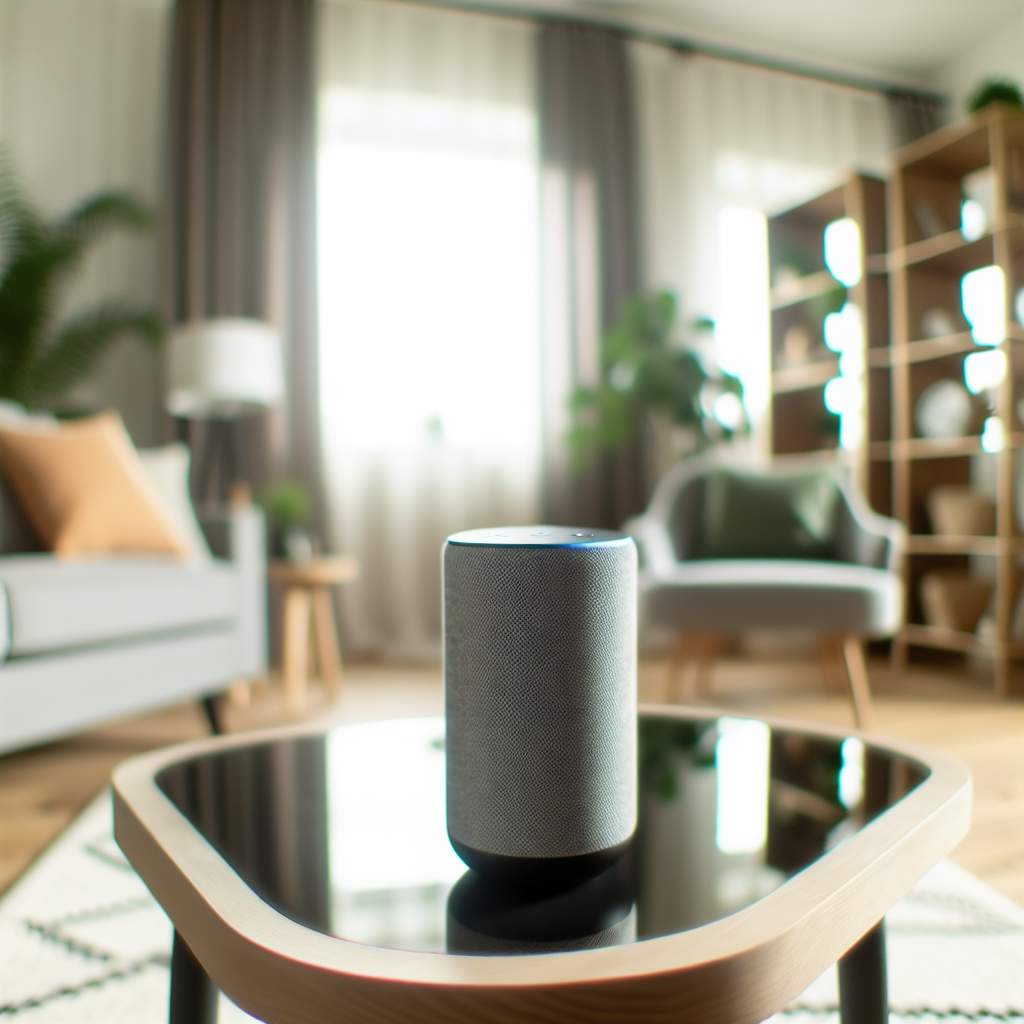
Pour configurer Google Home, commencez par brancher l’appareil sur une prise électrique à l’aide du câble fourni. Une fois connecté, appuyez sur le bouton d’alimentation situé en bas de l’appareil pour l’allumer. L’anneau lumineux s’illumine, indiquant que Google Home est prêt à fonctionner. Patientez quelques instants jusqu’à ce que vous entendiez un message de bienvenue. Vérifiez ensuite que votre appareil se trouve dans une zone bien desservie par le Wi-Fi pour garantir une connexion stable lors de la configuration.
Se connecter à votre réseau Wi-Fi
Pour configurer Google Home, commencez par vous assurer que votre appareil est branché et allumé. Ouvrez ensuite l’application Google Home sur votre smartphone. Suivez les instructions pour détecter le réseau Wi-Fi disponible. Sélectionnez votre réseau, entrez le mot de passe et appuyez sur connecter . Cela permet à Google Home d’accéder à Internet efficacement. 📶.
Personnaliser les paramètres de votre assistant vocal
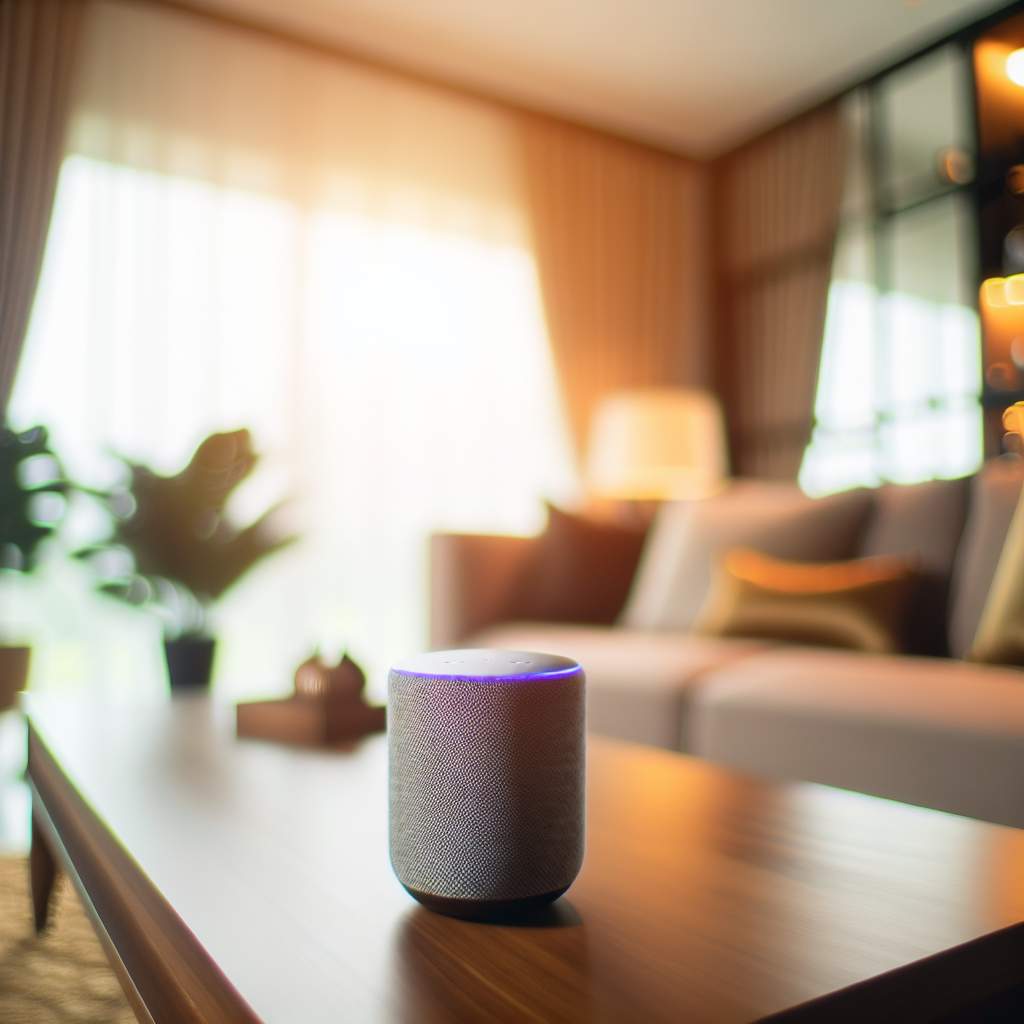
Pour personnaliser les paramètres de Google Home, ajoutez des comptes et services tiers via l’application. Cela permet d’accéder à vos playlists musicales ou à vos informations préférées. Ensuite, réglez les préférences de langue et de voix pour rendre l’interaction plus fluide et agréable. 🎤.
Ajouter des comptes et services tiers
- Ouvrir l’application Google Home.
- Accéder à la section « Ajouter des services ».
- Suivre les instructions pour lier vos comptes tiers (Spotify, Philips Hue, etc.).
L’ajout de comptes et de services tiers permet d’enrichir les fonctionnalités de Google Home. Cela facilite le contrôle des appareils intelligents et améliore votre expérience utilisateur en centralisant vos préférences dans un seul écosystème.
Régler les préférences de langue et de voix
Il est essentiel de régler les préférences de langue et de voix pour optimiser l’expérience avec Google Home. Voici les étapes à suivre :
- Ouvrir l’application Google Home.
- Accéder aux paramètres du compte.
- Sélectionner « Assistant » puis « Langue ».
- Choisir la langue souhaitée.
- Modifier la voix dans les options disponibles.
Résoudre les problèmes courants lors de la configuration
| Problème | Solution |
|---|---|
| Connexion au Wi-Fi échouée | Vérifiez le mot de passe et redémarrez le routeur. |
| Dysfonctionnements avec d’autres appareils | Assurez-vous que tous les appareils sont compatibles et à jour. |
| Aucun son émis par Google Home | Vérifiez le volume et l’activation du mode muet. |
Identifier et résoudre les problèmes courants lors de la configuration est essentiel pour tirer pleinement parti de Google Home. Des solutions simples peuvent souvent corriger des erreurs fréquentes, comme les problèmes de connexion ou les incompatibilités. Un bon dépannage permet d’améliorer l’expérience utilisateur dans la maison connectée.
Problèmes de connexion au Wi-Fi
Des problèmes de connexion au Wi-Fi peuvent survenir lors de la configuration de Google Home. Ces difficultés entraînent souvent des interruptions dans l’utilisation quotidienne des appareils intelligents. Voici un tableau présentant les problèmes courants et leurs solutions.
| Problème | Solution |
|---|---|
| Google Home ne détecte pas le réseau | Vérifiez que le Wi-Fi est actif et redémarrez le routeur. |
| Connexion instable | Positionnez Google Home près du routeur pour un meilleur signal. |
| Mauvais mot de passe Wi-Fi | Assurez-vous d’entrer correctement le mot de passe du réseau. |
| Aperçu des réseaux indisponible | Désactivez puis réactivez le mode Avion sur votre appareil mobile. |
Dysfonctionnements avec d’autres appareils intelligents
- Vérifiez la compatibilité des appareils avec Google Home.
- Assurez-vous que tous les dispositifs sont connectés au même réseau Wi-Fi.
- Mettez à jour le firmware de chaque appareil intelligent concerné.
- Redémarrez Google Home et les appareils liés pour réinitialiser la connexion.
Optimiser l’utilisation de Google Home dans votre maison
Pour optimiser l’utilisation de Google Home dans votre maison, créez des routines personnalisées qui automatisent vos tâches quotidiennes. Cela facilite la gestion de vos appareils. Intégrez également d’autres dispositifs domotiques pour renforcer l’efficacité de vos systèmes de contrôle intelligent. Ainsi, votre confort quotidien s’améliore.
Créer des routines personnalisées
Pour créer des routines personnalisées, ouvrez l’application Google Home et accédez à la section « Routines ». Vous pouvez programmer plusieurs actions à la fois, comme allumer les lumières ou diffuser de la musique, en utilisant des commandes vocales simples. Cette fonctionnalité améliore le confort et facilite la gestion quotidienne de votre maison intelligente. 🏠.
Intégrer d’autres dispositifs domotiques
Pour maximiser l’efficacité de Google Home, intégrez d’autres dispositifs domotiques compatibles. Cela permet un contrôle centralisé des appareils, améliorant ainsi le confort au quotidien. Pensez à ajouter des dispositifs intelligents comme des lumières ou des thermostats pour une gestion optimale de votre maison. L’intégration d’électroménager connecté simplifie les tâches ménagères et rend votre environnement encore plus fonctionnel.
Questions fréquemment posées
Comment vérifier si mes appareils sont compatibles avec Google Home ?
Pour vérifier la compatibilité, consultez la liste des appareils pris en charge sur le site de Google. Assurez-vous que votre appareil intelligent figure dans cette liste et qu’il est connecté au même réseau Wi-Fi.
Quels types de services tiers puis-je ajouter à Google Home ?
Vous pouvez ajouter des services comme Spotify, Netflix ou Philips Hue. Accédez aux paramètres de l’application Google Home pour sélectionner les services souhaités et suivre les instructions d’intégration.
Que faire si Google Home ne se connecte pas à mon réseau Wi-Fi ?
Vérifiez que vous entrez correctement le mot de passe du Wi-Fi. Redémarrez votre routeur et essayez à nouveau. Si le problème persiste, réinitialisez votre appareil Google Home et recommencez la configuration.